Vinh Quyền · June 8, 2026
Cách kết nối Claude AI với Tradingview (Hướng dẫn Trọn bộ)
-hIWi6MAThRS1GCXiAqkEJtdA4s72kZ.png)
Sau đây mình sẽ hướng dẫn cách kết nối Claude với TradingView và đồ thị Tradingview thành một trợ lý giao dịch được hỗ trợ bởi AI. Toàn bộ hướng dẫn này đều sử dụng lệnh bằng ngôn ngữ tự nhiên, bằng Tiếng Việt. Không cần kinh nghiệm lập trình. Bạn cũng có thể sao chép trực tiếp các prompt mình đã dùng bên dưới nhé.
Trong Hướng Dẫn Này
Cách kết nối Claude với TradingView?
Claude có thể làm gì với TradingView?
Cài đặt Claude Code & TradingView
Tự động hóa Quy Trình Giao Dịch
Backtest Chiến Lược Giao Dịch với Claude
Gửi Cảnh Báo Giao Dịch đến Telegram
Các câu hỏi Thường Gặp
Làm Thế Nào Để Kết Nối Claude với TradingView?
Cài đặt Claude Code
Cài đặt TradingView Desktop trên Mac hoặc PC
Cài đặt kết nối TradingView MCP
Bật chế độ remote debugging
Kết nối Claude với TradingView
Xác minh kết nối
Bắt đầu xây dựng chiến lược trading và tự động hóa
Mình sẽ đi qua từng bước này chi tiết ở phần sau của bài viết.
Khi đã kết nối, Claude có thể làm gì bên trong TradingView?
Đây là danh sách các tác vụ mà kết nối Claude và Tradingview có thể thực hiện cho các trader:
Đọc danh sách watchlist và các mã ticker
Tự động chuyển đổi giữa các biểu đồ và khung thời gian
Thêm các chỉ báo kỹ thuật
Phân tích các vùng hỗ trợ và kháng cự
Xây dựng các bộ lọc cổ phiếu
Tạo chiến lược bằng Pine Script
Backtest các chiến lược
Gửi cảnh báo/tín hiệu trading đến Telegram trên điện thoại
Bước 1: Cài Đặt Claude Code
Nếu bạn mới làm quen với Claude, hãy cài đặt Claude Code (phiên bản dòng lệnh để code) đây là nền tảng mà các chiến lược sẽ chạy trên đó. Ứng dụng chat Claude AI trên điện thoại hoặc trình duyệt rất tiện cho các cuộc trò chuyện qua lại, nhưng để tự động hóa, lên lịch hoạt động và kết nối với các ứng dụng khác, bạn cần phiên bản lập trình code có tên là Claude Code.
Với máy Mac:
Mở Terminal trên Mac và dán lệnh này vào:
curl -fsSL https://claude.ai/install.sh | bashVới máy PC:
Nếu trên máy tính windows, bạn hãy thao tác như sau
Bạn cần mở Windows Terminal (hoặc PowerShell) với quyền quản trị. Sau đó nhập câu lệnh dưới đây để kiểm tra WinGet có khả dụng hay không.
winget --versionNhập lệnh dưới đây để cài đặt Claude Code cho máy tính PC.
winget install Anthropic.ClaudeCodeNgay sau đó bạn sẽ thấy quá trình cài đặt Claude Code cho máy tính.
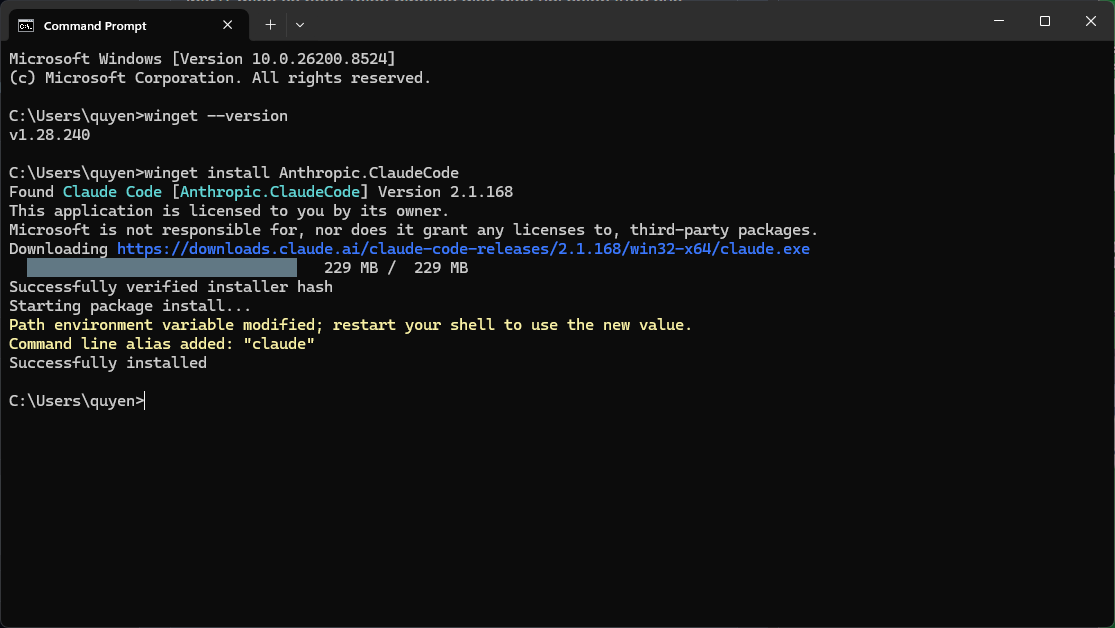
Hiển thị như ảnh là đã cài đặt thành công.
Đăng nhập bằng tài khoản Claude trả phí.
Bạn cần có gói trả phí để sử dụng Claude Code (Claude Code không có gói miễn phí).
Gói Pro 500k/tháng là đủ để mình thao tác viết code và lập chiến lược trading rồi. Cá nhân mình đang dùng Max 20x ($200/tháng) vì mình dùng Claude cho giao dịch, sản xuất nội dung, và một đống dự án khác nữa, nên cần nhiều tài nguyên hơn.
Bước 2: Cài Đặt TradingView Desktop
Đăng nhập Tradingview hoặc tạo mới tài khoản
Chọn bất kỳ gói trả phí nào.
Gói thấp nhất (Essential, $12.95/tháng nếu thanh toán hàng năm, hoặc $14.95 theo tháng) là đủ cho quy trình chạy tự động và các chức năng scan toàn bộ thị trường (nếu bạn giao dịch nhiều mã hợp đồng).
Nếu bạn muốn backtest Pine Script với bar replay, bạn sẽ cần gói Pro+ trở lên.
(Code ưu đãi: Hãy dùng mã này của mình để giảm $15 đăng ký gói mới nhé)Tải ứng dụng Desktop từ trang tài khoản TradingView.
Lưu ý: Đừng bỏ qua bước này, phiên bản trình duyệt sẽ không hoạt động được với MCP.Đăng nhập vào ứng dụng desktop Tradingview và ghim một biểu đồ bất kỳ (mã ticker nào cũng được, khung thời gian nào cũng được).
Bước 3: Cài Đặt TradingView MCP
Đây là cầu nối giúp Claude đọc được biểu đồ trực tiếp ngay trên màn hình của bạn luôn.
Cảm ơn anh developer đầu tiên đã xây MCP này: @Tradesdontlie trên X — toàn bộ chi tiết kỹ thuật về cách hoạt động có trong bài đăng của anh ấy trên X.
Quá trình cài đặt cần hai prompt với một lần khởi động lại Claude ở giữa.
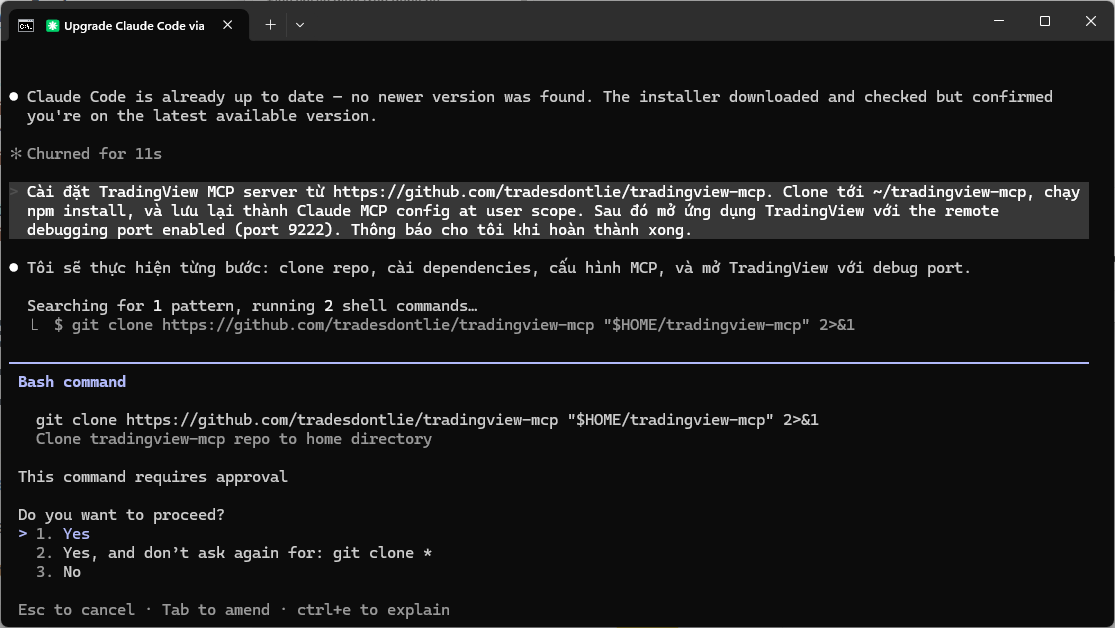
Câu lệnh 1, dán lệnh này vào Claude Code:
Cài đặt TradingView MCP server từ https://github.com/tradesdontlie/tradingview-mcp. Clone tới ~/tradingview-mcp, chạy npm install, và lưu lại thành Claude MCP config at user scope. Sau đó mở ứng dụng TradingView với the remote debugging port enabled (port 9222). Thông báo cho tôi khi hoàn thành xong.
Claude sẽ xin phép chạy một vài lệnh shell (git clone, npm install, claude mcp add, khởi động TradingView). Cứ nhấn Approve cho từng cái là được.
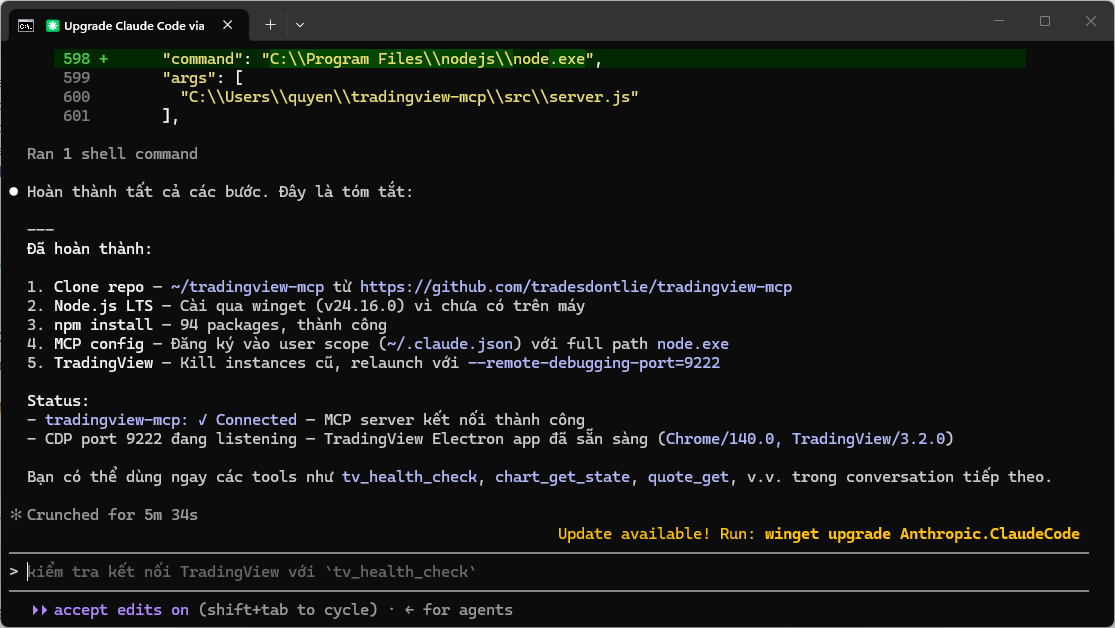
Sau đó: thoát Claude Code (Ctrl+C trên Mac hoặc đóng cửa sổ) rồi mở lại. Bước khởi động lại này mới là lúc MCP mới được load vào phiên làm việc của bạn.
Câu lệnh 2, dán vào phiên làm việc mới:
chạy tv_health_check và báo cáo cho tôi TradingView đã kết nối thành công chưa.
Nếu bạn thấy cdp_connected: true và api_available: true là xong.
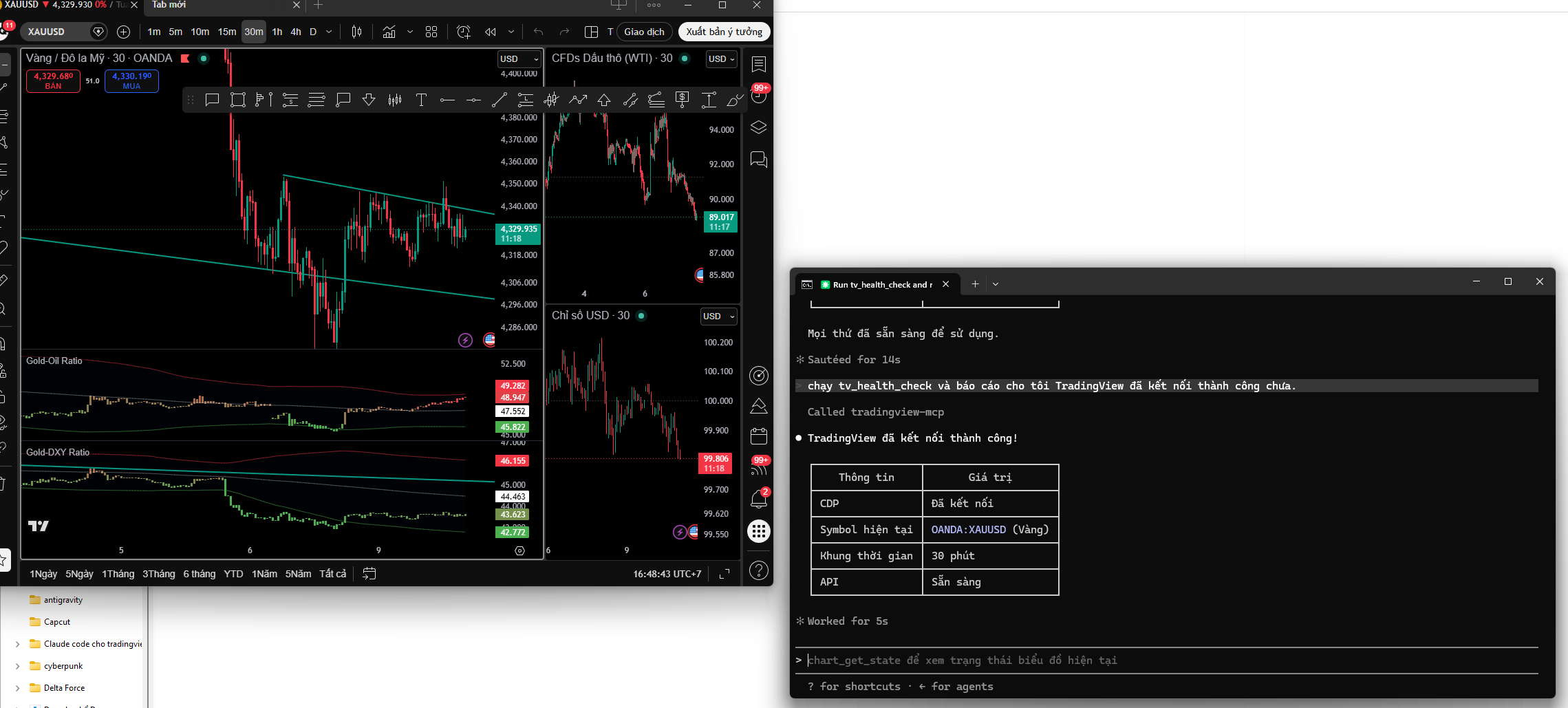
Nếu có lỗi, đây là các cách xử lý phổ biến nhất:
TradingView chưa được đóng hoàn toàn trước khi khởi động. Thoát hẳn rồi chạy lại câu lệnh.
Cổng 9222 đang bị chiếm. Nói với Claude:
Chuyển cổng MCP debug port thành cổng 9223. Cập nhật lại MCP config và khởi động lại Tradingview bằng cổng mới.Bạn đang dùng phiên bản trình duyệt. Đọc lại Bước 2.
Bước 4: Thử Một Vài Lệnh Cơ Bản
Trước khi xây dựng các chiến lược tự động, hãy làm quen với những gì MCP có thể làm. Dán từng lệnh một:
Chuyển biểu đồ sang VNINDEX trên khung thời gian 5 phút và thêm đường SMA 200 cùng chỉ báo RSI.
Bạn thấy đồ thị tradingview chuyển sang chart của VNINDEX và có chỉ báo xuất hiện là đúng rùi đó.
Trước tiên, hãy đảm bảo panel watchlist của bạn đang mở trong TradingView (nhấn vào biểu tượng watchlist ở bên phải biểu đồ). Sau đó dán:
Đọc danh sách watchlist TradingView của mình và cho mình biết mã nào đang tăng mạnh nhất hôm nay.

  Nhìn vào mã ticker "VN301!" trên khung 30s và vẽ các vùng hỗ trợ và kháng cự quan trọng nhất mà bạn thấy, cộng với đỉnh phiên hôm nay.

  Tóm tắt nhanh cuối phiên cho mã ticker "Vn301!" tuần vừa qua diễn ra như thế nào, các vùng giá quan trọng nào được giữ hoặc bị phá, và cần theo dõi gì vào phiên mai.
Nếu tất cả đều hoạt động, XIN CHÚC MỪNG bạn đã sẵn sàng cho quy trình thực chiến rồi đó 🥳🥳🥳
Bước 5: Tự động hóa quy trình giao dịch bằng Chiến Lược Giao dịch
Bây giờ, giả sử bạn nghe được từ một người bạn chia sẻ về một chiến lược đánh theo MA70 rất hay, nhưng chưa biết cách thực thi hoặc muốn đẩy tự động và quy trình hoá để backtest, hãy đưa vào Claude Code để tự động diễn giải ra ngôn ngữ code để chạy tự động cho bạn nhé.
Bạn hãy nhắn cho Claude Code như sau:
"Người bạn mình có một chiến lược đánh phái sinh VN30f1m khá đơn giản trên khung m1. Dùng MA70 - mỗi khi nến đóng cửa dưới MA70, anh ấy chờ pullback rồi breakout trên MA70, giữ lệnh Long cho đến khi giá đóng cửa trở lại dưới MA70.
Mình muốn backtest chiến lược này bằng Pine Script với nhiều dữ liệu nhất có thể, sau đó tối ưu hóa để xem MA bao nhiêu nào vượt benchmark của anh ấy."
Claude sẽ phản hồi bằng prompt lại cho bạn.
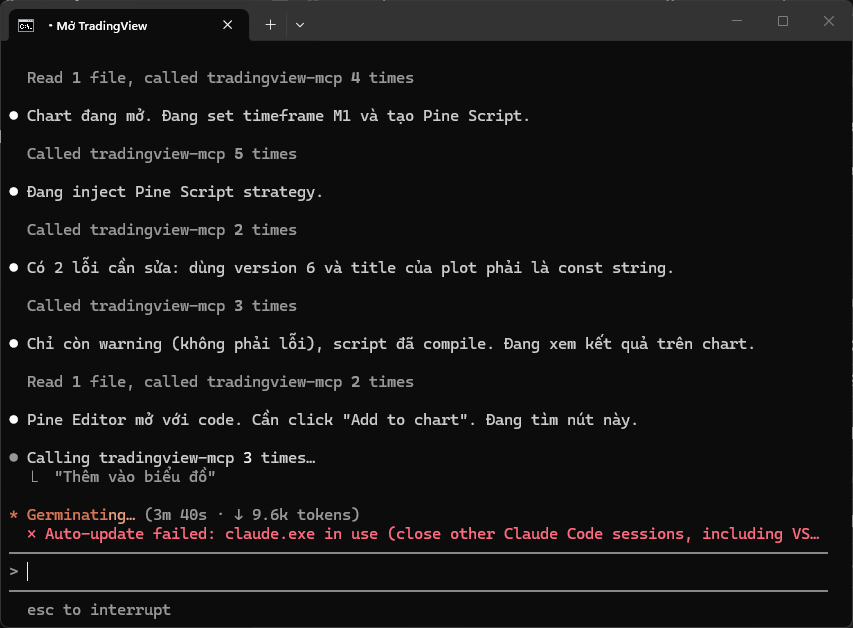
Claude sẽ viết mã PineScript cho bạn, đưa vào trình soạn thảo Pine của TradingView, tự động biên dịch, sửa các lỗi (nếu có), áp dụng vào biểu đồ của bạn, và đọc lại kết quả từ Strategy Tester cho bạn.
🔁 Đây là một quá trình lặp đi lặp lại — đừng lo lắng. Pine thường cần 2-3 lần biên dịch trước khi sạch lỗi. Claude sẽ viết code, gặp lỗi cú pháp hoặc lỗi kiểu dữ liệu, đọc lại lỗi từ TradingView, sửa lỗi, rồi biên dịch lại. Việc qua lại như vậy là bình thường — hãy để nó tự chạy, đừng gián đoạn.
💡 Việc đọc kết quả đôi khi cần thử vài lần. Có một lỗi nhỏ trong MCP, đó là chức năng "đọc kết quả strategy" đôi khi trả về trống dù các số liệu rõ ràng đang hiển thị trên màn hình.
Claude thường sẽ chụp ảnh màn hình bảng Strategy Tester và đọc số liệu từ hình ảnh đó thay thế. Dù theo cách nào, bạn vẫn sẽ nhận được kết quả, chỉ là đừng ngạc nhiên nếu thấy Claude chụp ảnh màn hình nhé.
Kết quả backtest trả về như sau
Kết quả Optimization: MA Crossover Long — VN301! M1Dữ liệu backtest: 9/2/2026 — 19/6/2026 (~4.5 tháng)
┌────────────────┬────────┬──────────┬────────┬───────────────┬───────────────┐
│ MA │ Net % │ Win Rate │ Trades │ Profit Factor │ vs MA70 │
├────────────────┼────────┼──────────┼────────┼───────────────┼───────────────┤
│ 20 │ −1.45% │ 10.32% │ 1308 │ 0.268 │ ❌ tệ hơn │
├────────────────┼────────┼──────────┼────────┼───────────────┼───────────────┤
│ 30 │ −1.13% │ 10.91% │ 1027 │ 0.294 │ ❌ tệ hơn │
├────────────────┼────────┼──────────┼────────┼───────────────┼───────────────┤
│ 40 │ −0.94% │ 10.68% │ 871 │ 0.329 │ ❌ tệ hơn │
├────────────────┼────────┼──────────┼────────┼───────────────┼───────────────┤
│ 50 │ −0.86% │ 9.99% │ 811 │ 0.328 │ ❌ tệ hơn │
├────────────────┼────────┼──────────┼────────┼───────────────┼───────────────┤
│ 60 │ −0.79% │ 10.28% │ 739 │ 0.342 │ ✅ PF tốt hơn │
├────────────────┼────────┼──────────┼────────┼───────────────┼───────────────┤
│ 70 (benchmark) │ −0.77% │ 9.62% │ 686 │ 0.335 │ — │
├────────────────┼────────┼──────────┼────────┼───────────────┼───────────────┤
│ 80 │ −0.63% │ 11.01% │ 563 │ 0.356 │ ✅ │
├────────────────┼────────┼──────────┼────────┼───────────────┼───────────────┤
│ 85 │ −0.60% │ 11.17% │ 546 │ 0.364 │ ✅ │
├────────────────┼────────┼──────────┼────────┼───────────────┼───────────────┤
│ 90 │ −0.56% │ 10.87% │ 515 │ 0.373 │ ✅ │
├────────────────┼────────┼──────────┼────────┼───────────────┼───────────────┤
│ 95 │ −0.54% │ 10.80% │ 500 │ 0.382 │ ✅ local best │
├────────────────┼────────┼──────────┼────────┼───────────────┼───────────────┤
│ 100 │ −0.53% │ 10.72% │ 485 │ 0.367 │ ✅ │
├────────────────┼────────┼──────────┼────────┼───────────────┼───────────────┤
│ 120 │ −0.53% │ 9.66% │ 466 │ 0.352 │ ✅ │
├────────────────┼────────┼──────────┼────────┼───────────────┼───────────────┤
│ 150 │ −0.49% │ 9.45% │ 402 │ 0.330 │ ≈ │
├────────────────┼────────┼──────────┼────────┼───────────────┼───────────────┤
│ 200 │ −0.36% │ 9.79% │ 327 │ 0.372 │ ✅ │
├────────────────┼────────┼──────────┼────────┼───────────────┼───────────────┤
│ 220 │ −0.35% │ 9.46% │ 317 │ 0.384 │ ✅ │
├────────────────┼────────┼──────────┼────────┼───────────────┼───────────────┤
│ 250 │ −0.31% │ 9.44% │ 286 │ 0.390 │ ✅ │
├────────────────┼────────┼──────────┼────────┼───────────────┼───────────────┤
│ 260 │ −0.30% │ 9.96% │ 281 │ 0.400 │ 🏆 BEST │
├────────────────┼────────┼──────────┼────────┼───────────────┼───────────────┤
│ 280 │ −0.32% │ 9.25% │ 281 │ 0.363 │ ✅ │
├────────────────┼────────┼──────────┼────────┼───────────────┼───────────────┤
│ 300 │ −0.33% │ 8.82% │ 272 │ 0.347 │ ✅ │
└────────────────┴────────┴──────────┴────────┴───────────────┴───────────────┘
🏆 Winner: MA260 — PF 0.400, Net −0.30%, 281 trades
🥈 Runner-up: MA95 — PF 0.382, Win Rate 10.80%, nhiều tín hiệu hơn
Nhưng có 3 điều quan trọng cần lưu ý:
1. Không có MA nào có PF > 1 — tất cả đều thua lỗ ở dạng chiến lược thuần crossover. Chiến lược của bạn anh có thể lãi nhờ discretionary judgment (chọn lọc setup, quản lý lệnh thủ công)
2. Data quá ngắn — chỉ 4.5 tháng M1. TradingView giới hạn data M1 nên kết quả chưa đủ thống kê. Cần ít nhất 2-3 năm để kết luận chắc chắn
3. Logic chưa đúng hoàn toàn — "chờ pullback rồi breakout" của bạn anh khác với crossover đơn thuần. Thực tế anh ấy có thể lọc thêm điều kiện (volume, context thị trường, v.v.)
Bài học rút ra là: hãy thử tất cả, kể cả những thứ bạn nghe rất hay. Khi bạn trải nghiệm rồi sẽ nhận ra sẽ cần sửa lại rất nhiều.
Bước 6: Gửi tín hiệu về Telegram
Bạn không muốn phải ngồi trước laptop để liên tục xem chart bắt tín hiệu, hãy nhận thông báo ngay trên điện thoại, gửi về ứng dụng tin nhắn
Bước chuẩn bị, lấy bot token và chat ID của bạn:
Mở Telegram và nhắn tin cho @BotFather (đây là tài khoản tạo bot của telegram). Gửi lệnh
/newbot, làm theo hướng dẫn, sau đó sao chép bot token mà nó cung cấp (có dạng giống123456789:ABCdefGhIJKlmNoPQRsTUVwxyZ).BotFather sẽ gửi cho bạn một đường link dạng
t.me/<tên_bot_của_bạn>. Nhấp vào đó để mở bot mới của bạn trong Telegram, rồi gửi/startđể bot được phép nhắn tin lại cho bạn.Trên trình duyệt, truy cập
https://api.telegram.org/bot<YOUR_TOKEN>/getUpdates(dán token của bạn vào vị trí<YOUR_TOKEN>). Tìm cụm"chat":{"id":— số đó chính là chat ID của bạn.
🔒 Bảo mật: bot token của bạn giống như một mật khẩu — bất kỳ ai có nó đều có thể gửi tin nhắn dưới danh nghĩa bot của bạn. Đừng dán nó vào các đoạn chat Claude được chia sẻ, đừng commit nó lên GitHub, đừng đăng nó trong ảnh chụp màn hình. Hãy lưu nó trong một trình quản lý mật khẩu.
Sau đó dán đoạn này vào Claude:
Wire up Telegram notifications for TradingView VN301! strategy alerts.

CREDENTIALS: Read TELEGRAM_BOT_TOKEN and TELEGRAM_CHAT_ID from .env in this directory. Do NOT print the token value to stdout or any file that gets committed.

TASK: Create a webhook receiver server that:
1. Receives POST webhooks from TradingView strategy alerts
2. Parses the payload
3. Sends formatted Telegram messages

CREATE FILE: webhook_server.py
Use Flask (or FastAPI). Listen on 0.0.0.0:8080. Single endpoint: POST /webhook

TradingView will POST this JSON body (configure this in TradingView alert message field):
{
  "action": "{{strategy.order.action}}",
  "ticker": "{{ticker}}",
  "price": "{{close}}",
  "time": "{{timenow}}",
  "comment": "{{strategy.order.comment}}",
  "position_size": "{{strategy.position_size}}"
}

FORMAT Telegram messages as follows:

For LONG ENTRY (action = "buy", comment = "▲"):
🟢 *VN301! — VÀO LỆNH LONG*
💰 Giá: `{price}`
🕐 Thời gian: `{time}` (ICT)
📐 MA230 Breakout | Pullback confirmed

For EXIT (action = "sell", comment = "▼"):
🔴 *VN301! — ĐÓNG LỆNH LONG*
💰 Giá thoát: `{price}`
🕐 Thời gian: `{time}` (ICT)

For EOD close (comment = "EOD"):
🌙 *VN301! — ĐÓNG CUỐI PHIÊN*
💰 Giá: `{price}`
🕐 `{time}` (ICT) — Kết thúc phiên giao dịch

For any other signal (fallback):
⚡ *VN301! — {action}*
💰 Giá: `{price}` | 🕐 `{time}`

SEND VIA REQUESTS (not curl, keep it pure Python):
import requests
requests.post(
    f"https://api.telegram.org/bot{TELEGRAM_BOT_TOKEN}/sendMessage",
    data={
        "chat_id": TELEGRAM_CHAT_ID,
        "text": message,
        "parse_mode": "Markdown"
    }
)

GATING:
- Send on every valid webhook received (VN301! fires few signals per day)
- On Telegram send failure: log error to stdout, return HTTP 200 to TradingView anyway (so TV doesn't retry spam)
- Reject webhooks where ticker != "VN301!" (return 400)

ALSO CREATE: requirements.txt with flask, python-dotenv, requests

ALSO CREATE: start.sh
#!/bin/bash
source .env
python webhook_server.py

After creating the files, start the server and confirm it's listening. Then print these TradingView setup instructions:

=== TRADINGVIEW SETUP ===Then print these TradingView setup instructions:

=== TRADINGVIEW SETUP ===
1. Mở strategy "MA Breakout Long v2 | VN30F1M" trên chart VN301! M1
2. Tạo Alert → chọn "MA Breakout Long v2 | VN30F1M" → condition: "Order fills"
3. Alert message (dán nguyên đoạn JSON ở trên)
4. Webhook URL: http://<YOUR_SERVER_IP>:8080/webhook
5. Bật "Webhook URL" và tắt email/popup nếu không cần
Note: Để test local dùng ngrok: ngrok http 8080 → lấy https URL dán vào TV
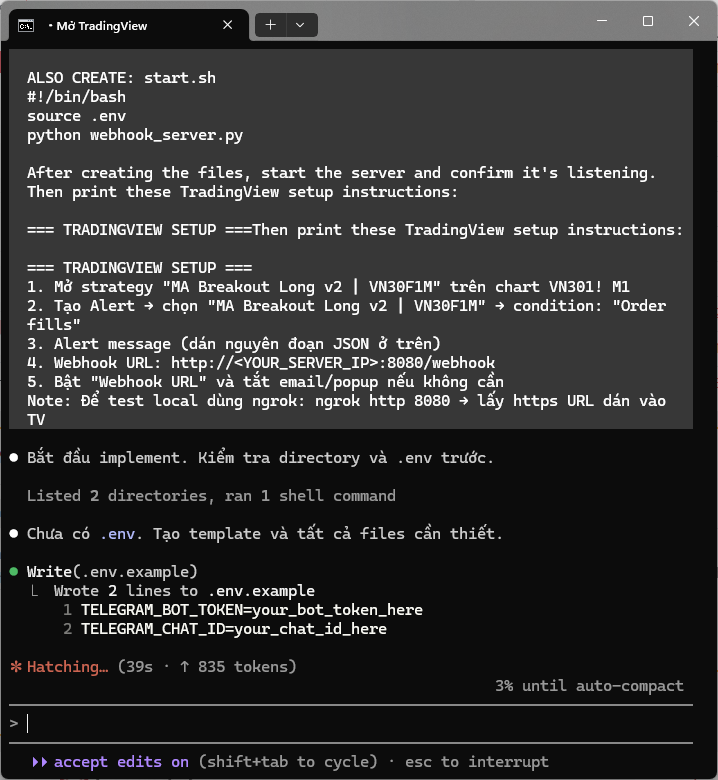
Claude sẽ tạo file và lưu ID bot cho bạn:
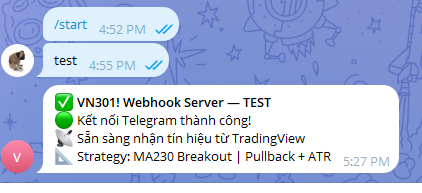
và sau đó bot đã nhận tín hiệu ping thành công
Bước 7: Kết nối với tài khoản giao dịch demo
Bước tiếp theo là kết nối hệ thống này với một sàn giao dịch để AI có thể thực sự thực hiện các lệnh giao dịch thử — không cần nhập lệnh thủ công. Tôi đã forward-test (kiểm thử theo thời gian thực) với tài khoản demo của DNSE trong vài ngày qua, và nó hoạt động được, nhưng còn lâu mới đạt mức kệ nó cắm vào chạy luôn được. Có cả một lớp kiểm tra an toàn, các quy tắc tính khối lượng vị thế, và các giới hạn hàng ngày cần phải thiết lập trước.
Hướng dẫn đầy đủ sẽ có trong các bài blog tiếp theo, hãy đăng ký kênh trên YouTube https://www.youtube.com/@vinhquyen.trading và bật chuông thông báo để không bỏ lỡ nhé.
🚨 Đừng kết nối hệ thống này với tài khoản thật cho đến khi bạn đã kiểm thử trên tài khoản demo ít nhất một tháng. Quy tắc tương tự áp dụng cho mọi loại tự động hóa, nếu có sự cố xảy ra, bạn sẽ muốn mất tiền giả, chứ không phải tiền thật.
Các câu hỏi thường gặp
Tôi có cần biết lập trình không?
Không. Mọi prompt ở trên đều là tiếng Việt giao tiếp. Claude lo phần code. Bạn chỉ cần thoải mái với việc sao chép các lệnh vào terminal và phê duyệt các yêu cầu cấp quyền, vậy thôi.
Cách này có chạy trên Windows không?
Bản thân MCP hoạt động trên Windows —Tradingview Desktop và cổng debug đều đa nền tảng. Việc chạy thủ công thì hoạt động ổn trên Windows.
Cách này có tự đặt lệnh giúp tôi không?
Không. Chỉ đọc và phân tích thôi. Việc thực thi lệnh là một thiết lập riêng (sẽ trình bày trong video và blog tiếp theo).
Dữ liệu của tôi có an toàn không?
Phần lớn là có. MCP chạy cục bộ (local) — nó giao tiếp với TradingView Desktop trên chính máy của bạn qua cổng 9222. Thông tin đăng nhập tài khoản TradingView của bạn không bao giờ được chia sẻ với Claude hay Anthropic. Ảnh chụp biểu đồ, mã chiến lược, và danh sách theo dõi (watchlist) đều nằm trên máy của bạn.
Một điều cần biết: bất cứ thứ gì Claude suy luận (như "phân tích dữ liệu OHLCV này") đều đi qua API của Anthropic, giống như bất kỳ prompt Claude thông thường nào. Đó là cách AI vận hành — cuộc trò chuyện của bạn với Claude được gửi đến Anthropic, chứ không chạy cục bộ. Nếu bạn đang xử lý các tín hiệu giao dịch nhạy cảm mà không muốn một LLM trên đám mây nhìn thấy, thì điều này quan trọng đấy.
Toàn bộ hệ thống này tốn bao nhiêu?
Có hai khoản chi phí cần cân nhắc:
Để làm theo hướng dẫn này và chạy chiến lược thủ công: TradingView Essential (12,95 USD/tháng khi trả theo năm) + Claude Pro ($20 USD/tháng) = khoảng 33 USD/tháng tức 700k. Phù hợp để thử nghiệm.
Nếu bạn muốn backtest PineScript theo dữ liệu lịch sử sâu (nhiều năm), thì TradingView Premium có giá khoảng 50 USD/tháng thay vì gói Essential.
Bản thân máy chủ MCP thì miễn phí và mã nguồn mở.
Tôi có thể dùng ChatGPT hoặc Gemini thay thế không?
Tôi xây dựng cái này bằng Claude Code. Codex CLI của OpenAI cũng hỗ trợ các máy chủ MCP và có lẽ cũng chạy được một thiết lập tương tự, nhưng tôi chưa kiểm thử nó cho đúng bộ công cụ này. Các ứng dụng chat dành cho người dùng phổ thông (ChatGPT.com, claude.ai, gemini.google.com) thì chưa hỗ trợ máy chủ MCP cục bộ — bạn cần một coding agent chạy trên máy của mình.
Các bản cập nhật của TradingView có làm hỏng cái này không?
Có thể. MCP sử dụng giao diện debug nội bộ của TradingView, vốn không phải là một API được hỗ trợ chính thức. Nếu bạn muốn sự ổn định, hãy cố định (pin) phiên bản TradingView Desktop của mình một khi nó đã chạy ổn.
Tôi có thể dùng chiến lược khác ngoài chiến lược MA bên trên không?
Hoàn toàn được. Hãy thay các tiêu chí trong prompt tạo chiến lược prompt PineScript bằng thiết lập của riêng bạn. Toàn bộ quy trình vẫn giữ nguyên.
Việc này có được phép theo điều khoản dịch vụ của TradingView không?
Việc đọc dữ liệu từ chính ứng dụng TradingView Desktop trả phí của bạn, trên máy của bạn, cho mục đích cá nhân thì không sao — MCP đang làm đúng những việc mà bạn vẫn làm thủ công (nhìn vào biểu đồ, sao chép số liệu), chỉ là được tự động hóa.
Những việc KHÔNG được phép: phân phối lại dữ liệu, vận hành một dịch vụ tín hiệu trả phí dựa trên dữ liệu đó, hoặc cào (scrape) dữ liệu mà bạn chưa trả tiền. Nếu bạn định xây dựng bất cứ thứ gì mang tính thương mại dựa trên cái này, hãy kiểm tra trực tiếp điều khoản dịch vụ (TOS) của TradingView hoặc liên hệ bộ phận hỗ trợ của họ. (Tôi không phải luật sư, đây không phải tư vấn pháp lý, v.v.)